Docker 入门完全指南
1.Docker是什么
Docker = 给你的程序打包一个「独立、便携、一键运行」的小盒子
这个小盒子里:
- 装着你的代码(Java/Python)
- 装着运行需要的环境(JDK、Python 版本、依赖库、配置)
- 装着启动命令
- 和你电脑的其他东西完全隔离
一个自带操作系统、自带环境、自带软件的「迷你虚拟机」,但比虚拟机轻量 100 倍,启动只要 1 秒。
2.Docker的作用
你做过小项目,一定遇到过这些崩溃时刻:
- 在你电脑能跑,换别人电脑就报错
- Python 换个版本,依赖全炸
- Java 项目换台机器,JDK 版本不对、环境变量不对
- 想部署到服务器,配置半天都跑不起来
Docker 就是解决这些问题的终极工具。
它的核心好处:
- 一次打包,到处运行(Windows/Mac/Linux/ 服务器全都一样跑)
- 环境隔离,不会污染你本机的 Python/Java 版本
- 一键启动,别人不用配环境,直接运行你的项目
- 部署超简单,以后把项目放云服务器,一行命令搞定
3.Docker 核心 3 个概念
不用记复杂术语,记住这 3 个就行:
3.1 Dockerfile(食谱)
告诉 Docker:
- 用什么基础环境(Python3.10 / Java17)
- 把哪些代码放进去
- 装哪些依赖
- 怎么启动
具体讲解请看
3.2 Image(镜像 = 打包好的程序包)
把你的项目 + 环境打包成一个只读文件,叫镜像,就像一个绿色软件安装包。
3.3 Container(容器 = 正在运行的程序)
镜像跑起来,就变成容器。一个镜像可以跑N个容器,互不干扰。
4.使用流程
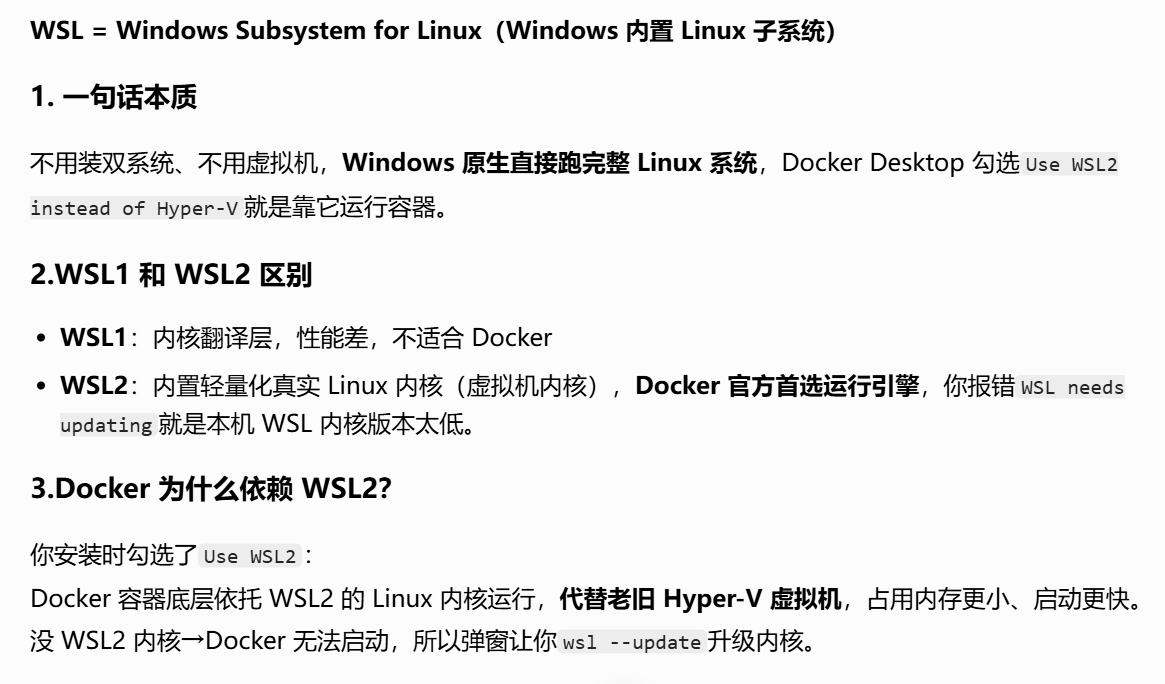
1.安装WSL2
WSL是Windows 内置轻量化 Linux 内核
2.安装Docker
[Docker Desktop: The #1 Containerization Tool for Developers | Docker](https://www.docker.com/products/docker-desktop/)
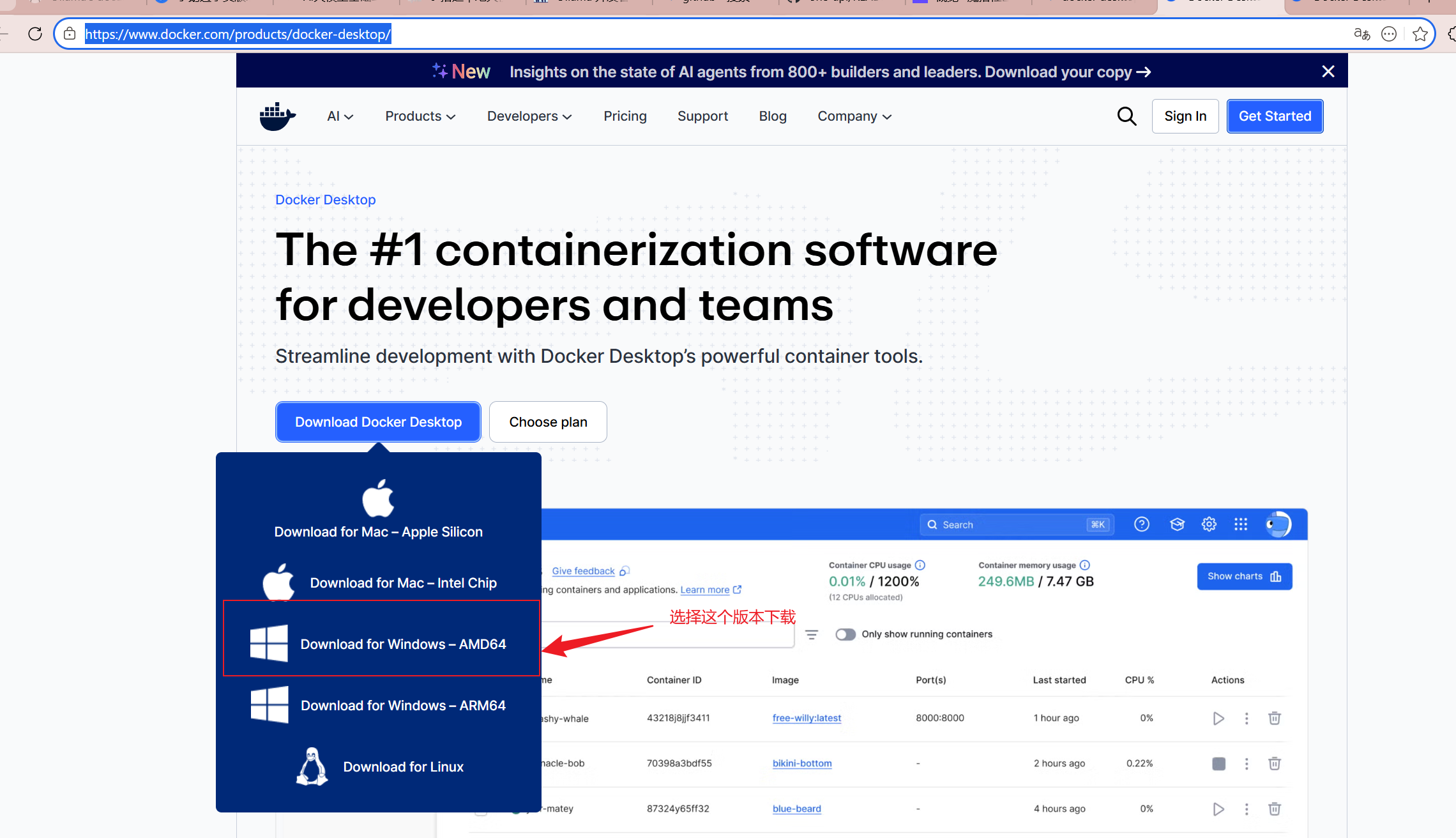
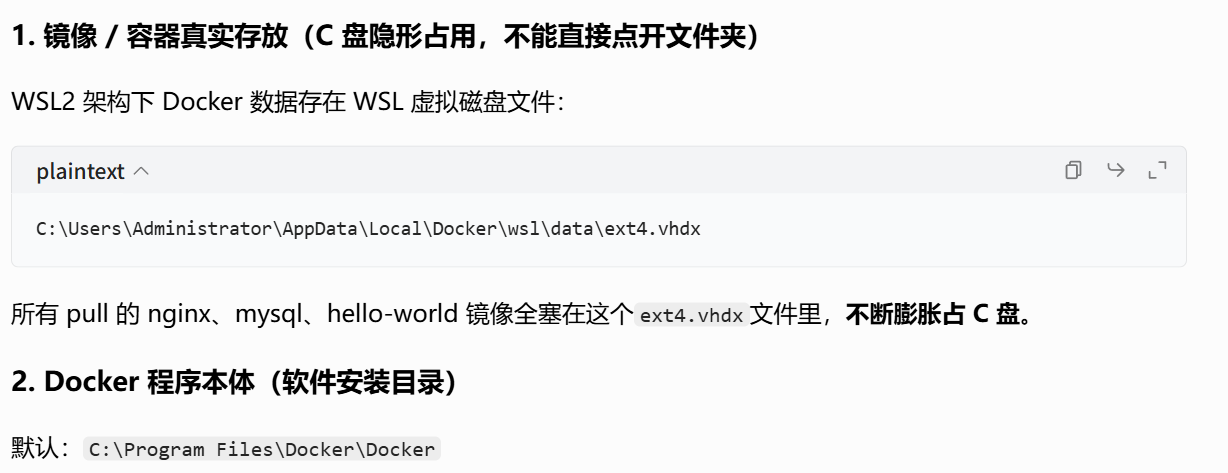
下载好之后不要双击安装,默认会安装到c盘,之后的镜像也会默认安装到c盘
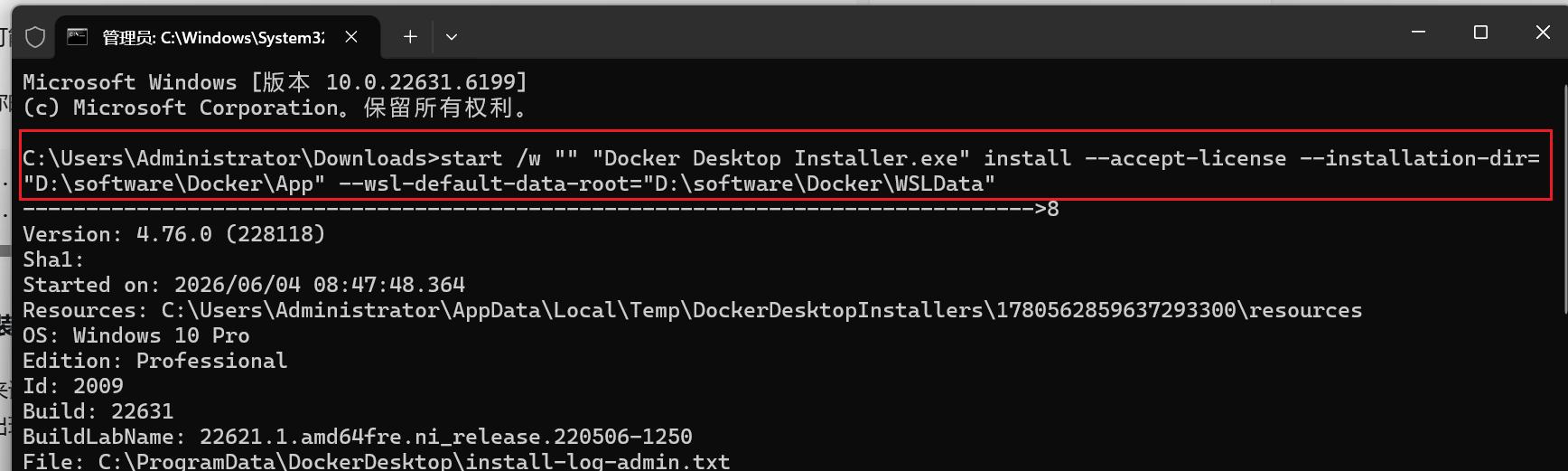
在终端cd到下载的docker目录中,然后输入以下指令进行安装
start /w "" "Docker Desktop Installer.exe" install --accept-license --installation-dir="D:\software\Docker\App" --wsl-default-data-root="D:\software\Docker\WSLData"
1 | --accept-license: 自动同意协议,不弹窗确认 |
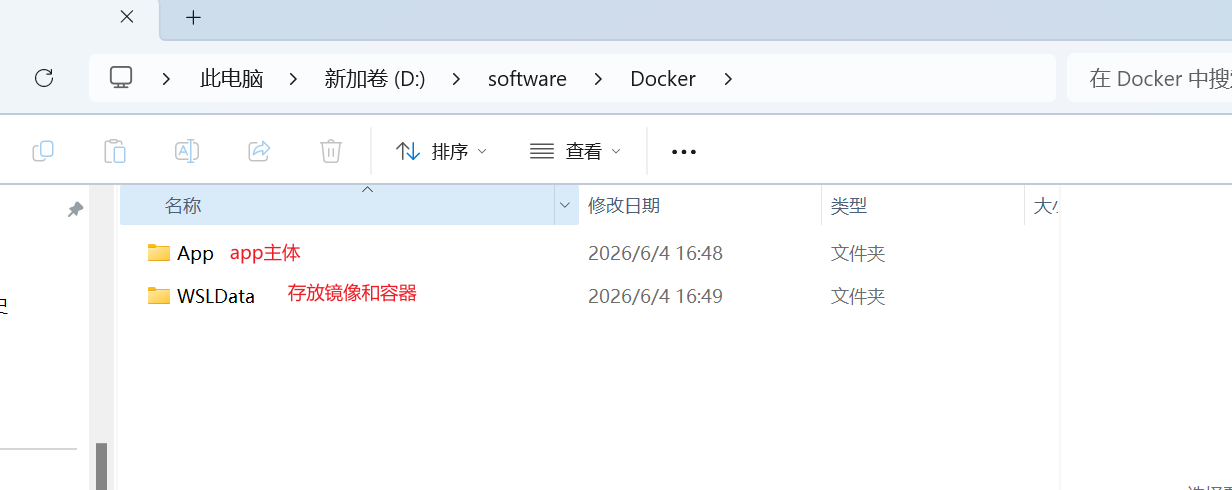
之后一路下一步。
3.docker镜像
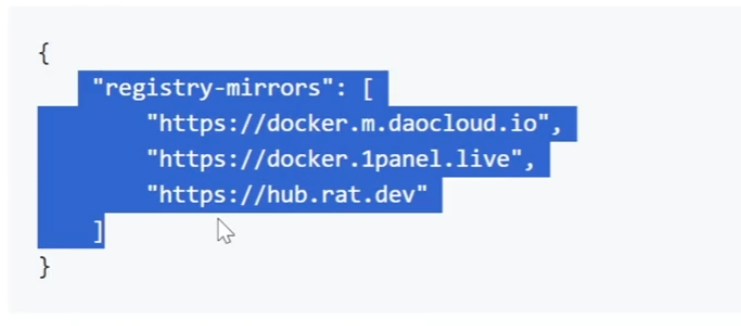
1 | { |
##4.简单案例
在终端输入docker run hello-world
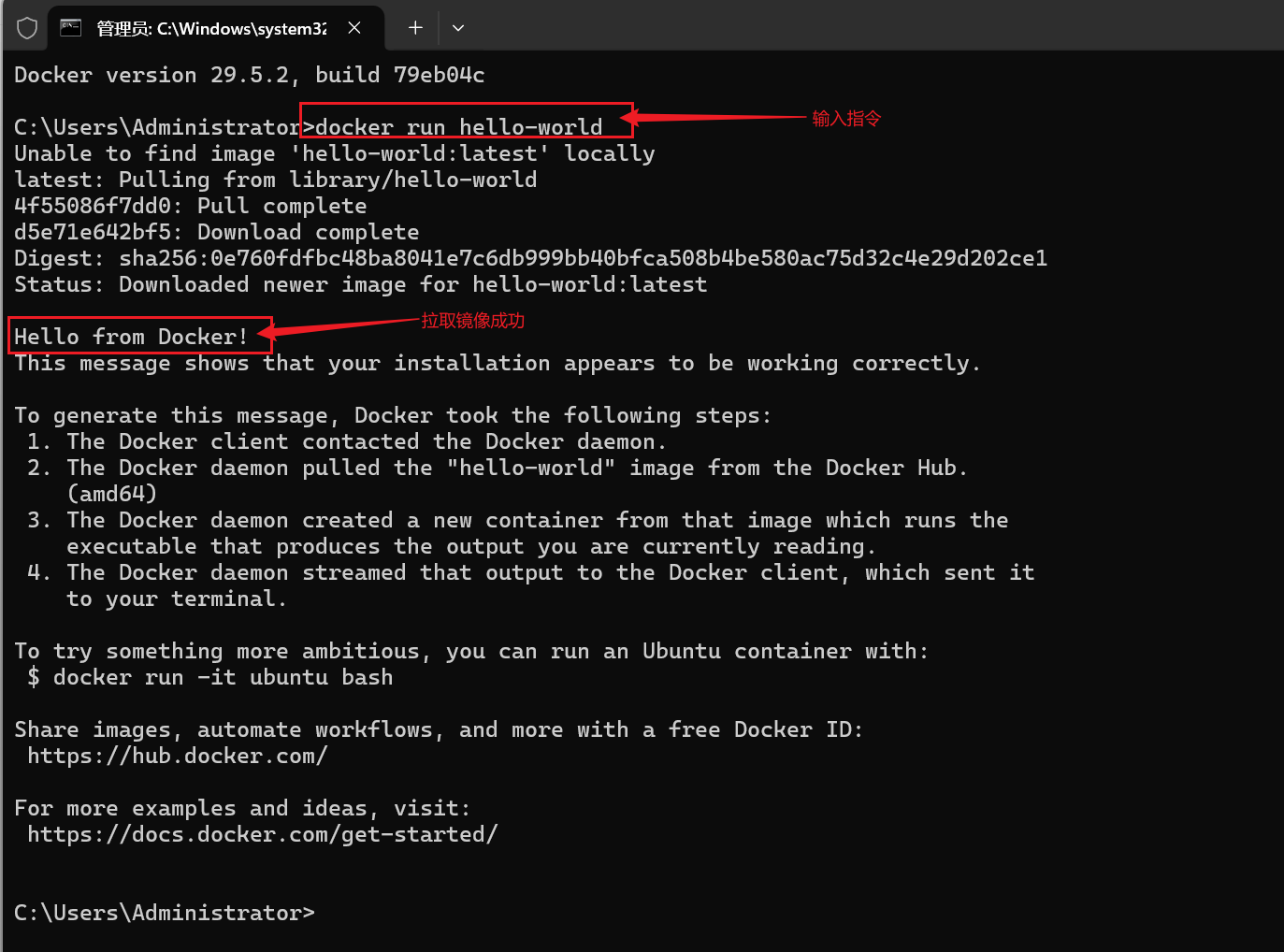
可以看到docker desktop里已经有镜像了
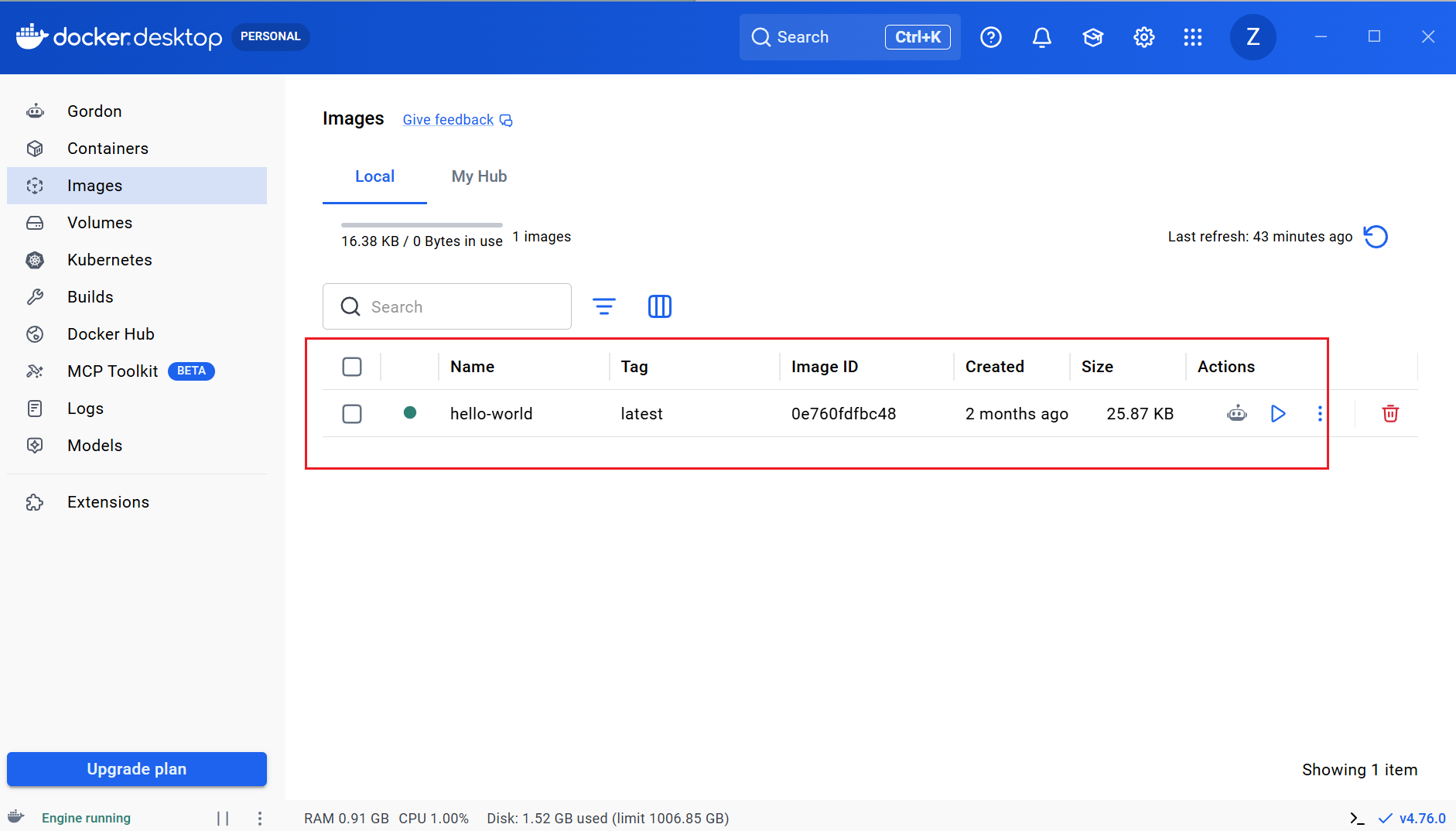
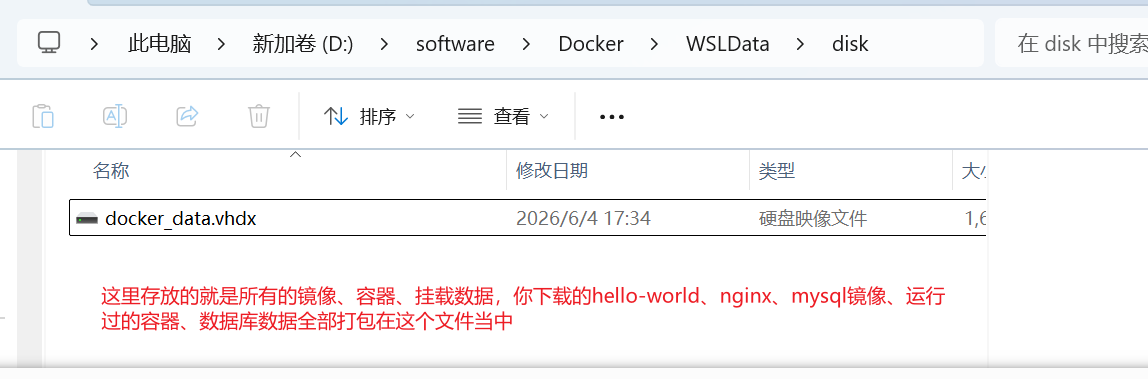
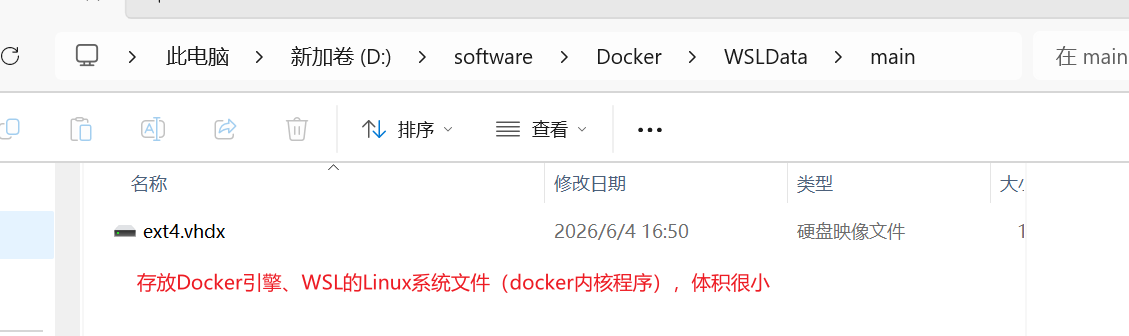
WSL 是虚拟磁盘,不能直接在 Windows 文件夹里看到镜像文件,Docker 镜像、容器打包在 ext4.vhdx 虚拟磁盘文件内部,Windows 资源管理器打不开里面的 Linux 文件,只能 WSL 系统内部访问
5.GUI界面使用
完全可以在 Docker Desktop 可视化拉取镜像,不用敲命令
一、图形界面拉取镜像步骤
- 打开 Docker Desktop → 顶部【Search】搜索框
- 输入
nginx/hello-world/mysql:5.7 - 搜到目标镜像后,点右侧【Pull】按钮,自动下载
- 下载完成 → 左侧【Images】列表出现镜像
二、图形界面启动容器(替代 docker run)
- 在 Images 列表,找到已下载镜像,点【Run】
- 弹窗配置:
Container name:自定义容器名(mynginx)Ports:Host 填8080,Container 填80(端口映射)
- 点击
Run直接启动容器 - 左侧【Containers】就能看到正在运行的服务
三、常用可视化操作
- 启停容器:Containers 页面点 ▶️启动 / ⏹停止
- 进入容器终端:容器右侧【Exec】图标,直接打开 Linux 命令行
- 删除镜像 / 容器:点垃圾桶图标一键删除
小提示
命令行适合批量、脚本自动化;桌面 GUI 适合新手可视化点点操作,两种方式通用。
6.指令使用
一、系统信息
1 | #查看Docker版本 |
二、镜像管理
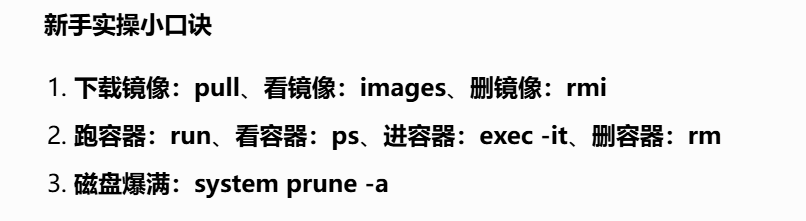
1 | #1.拉取镜像,不加版本默认latest最新版 |
三、容器生命周期
1 | 1.创建并启动容器(docker run 核心参数) |
四、镜像仓库
1 | #在docker hub搜索镜像 |
7.案例
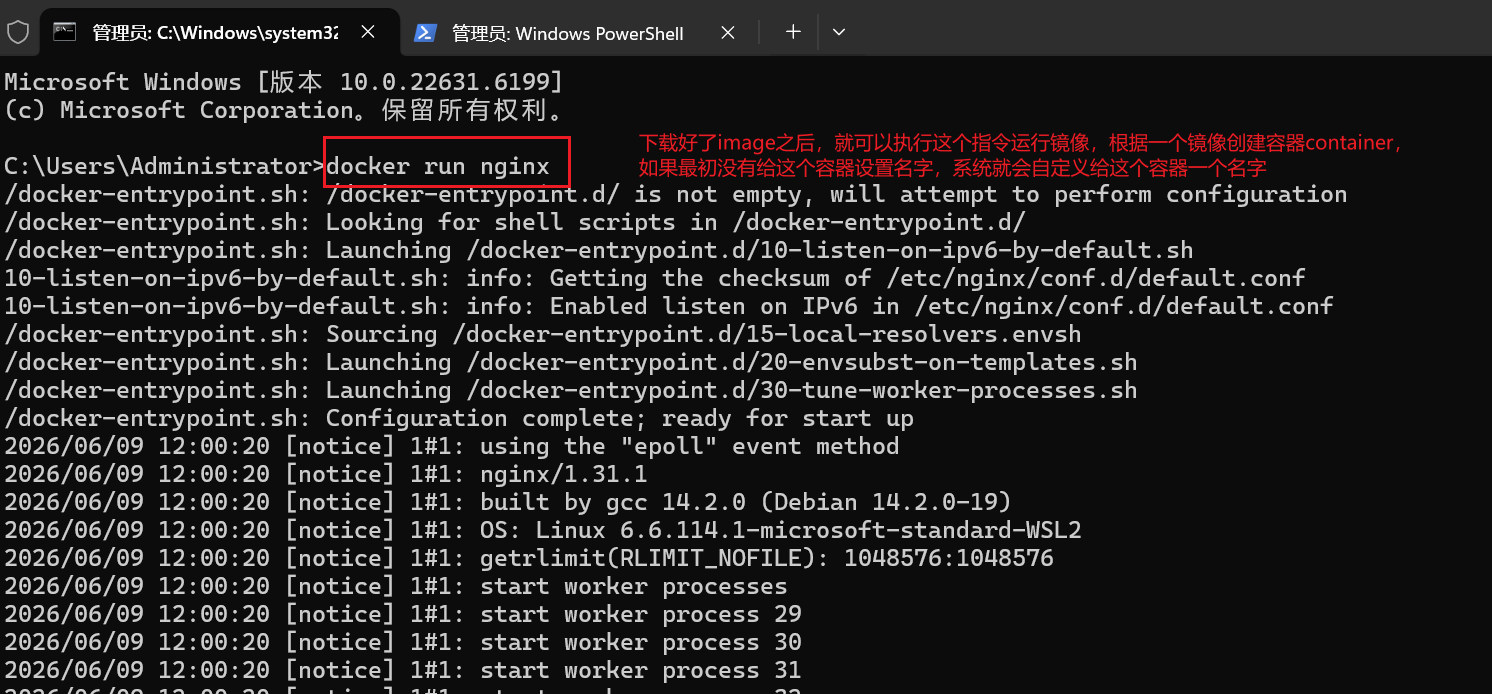
再开一个终端查看正在运行的容器,ps(process states)进程状态,第一个终端有很多日志,执行不了其他的操作,这个时候可以使用
docker run -d nginx使容器在后台运行,不输出日志,这时候还可以在这个终端进行其他操作
查看容器进程
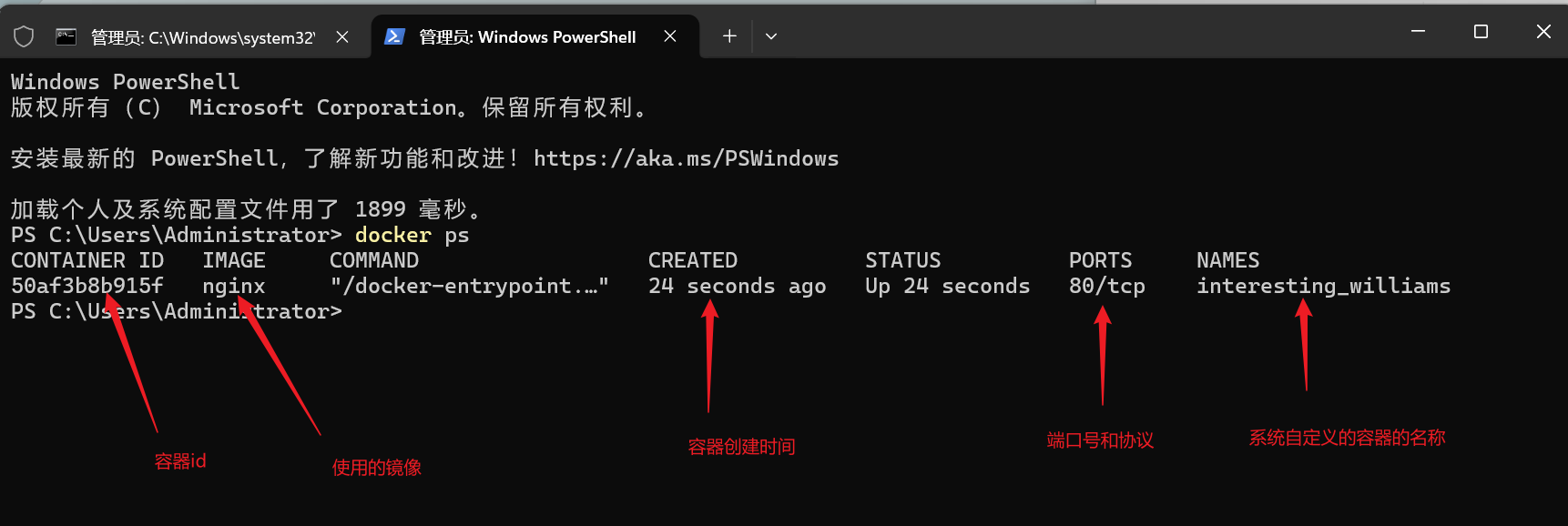
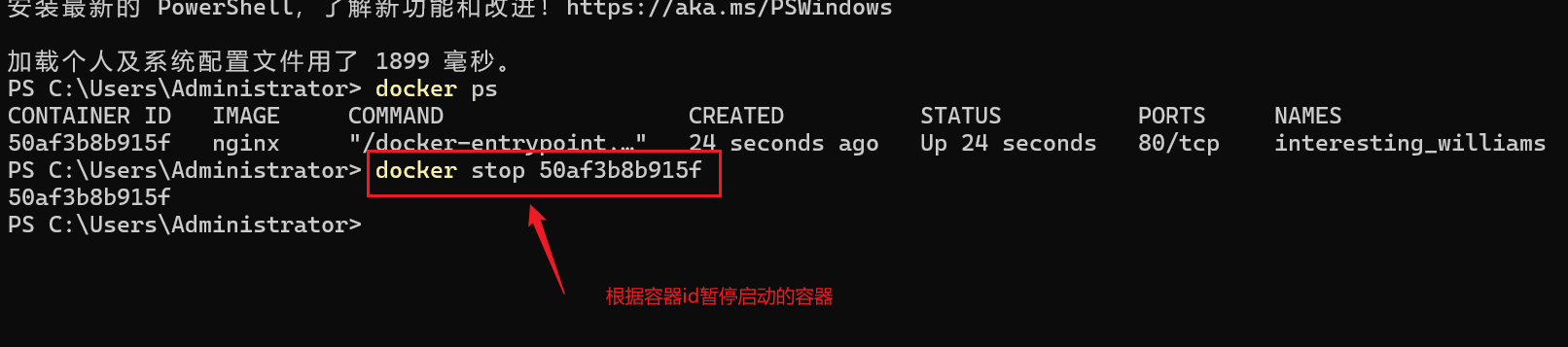
关闭启动的容器
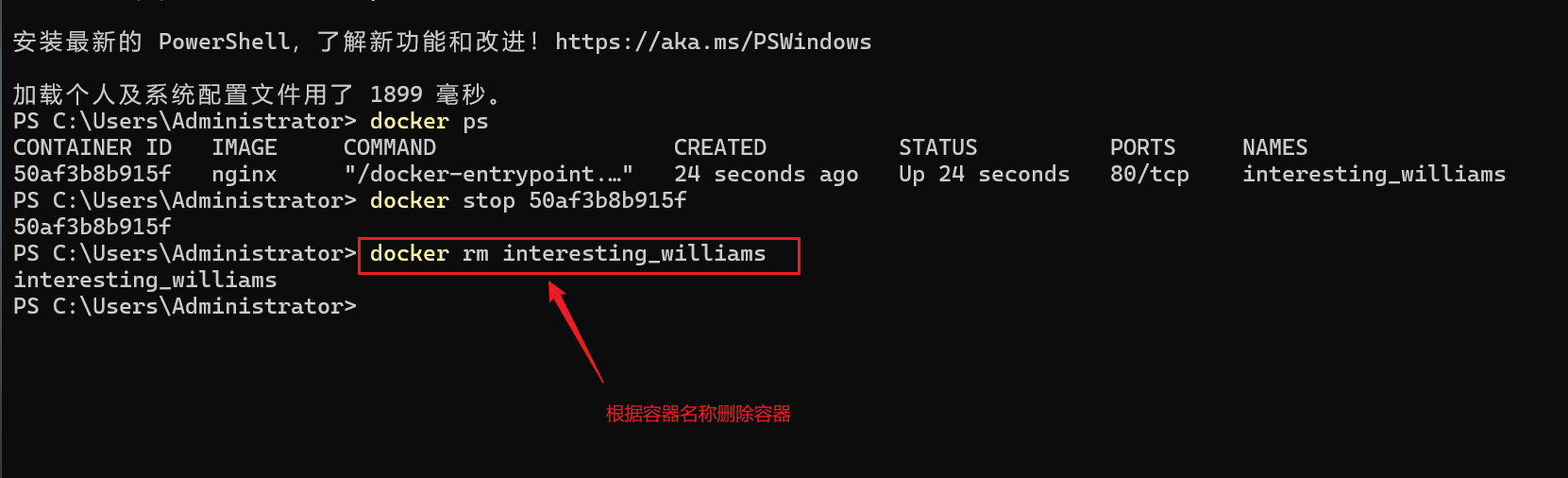
删除容器
删除容器使用的指令是:
docker rm 容器名(容器id)删除正在运行的容器:
docker rm -f 容器名(容器id)删除镜像:
docker rmi 镜像名(镜像id)
访问宿主机中的容器
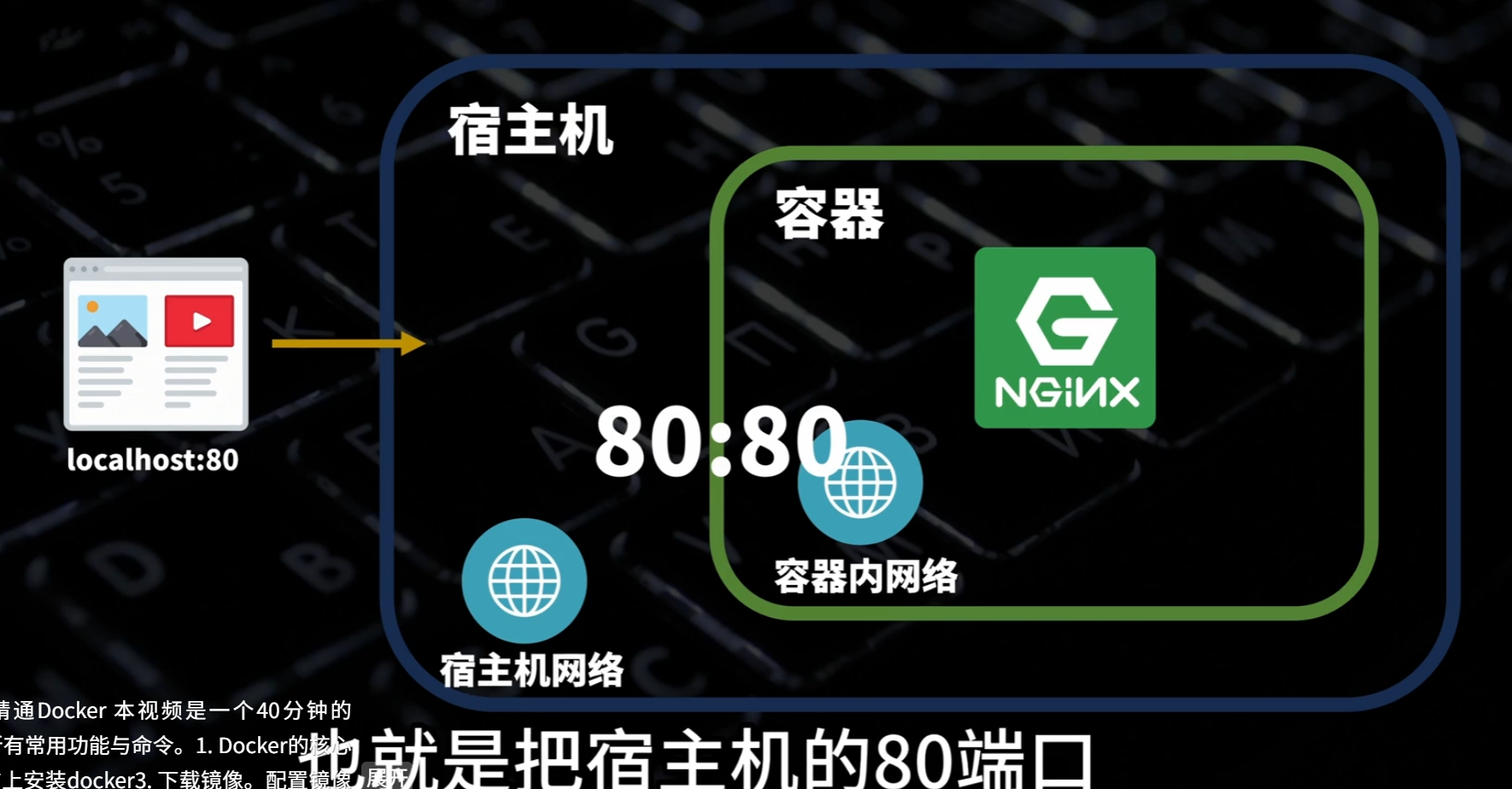
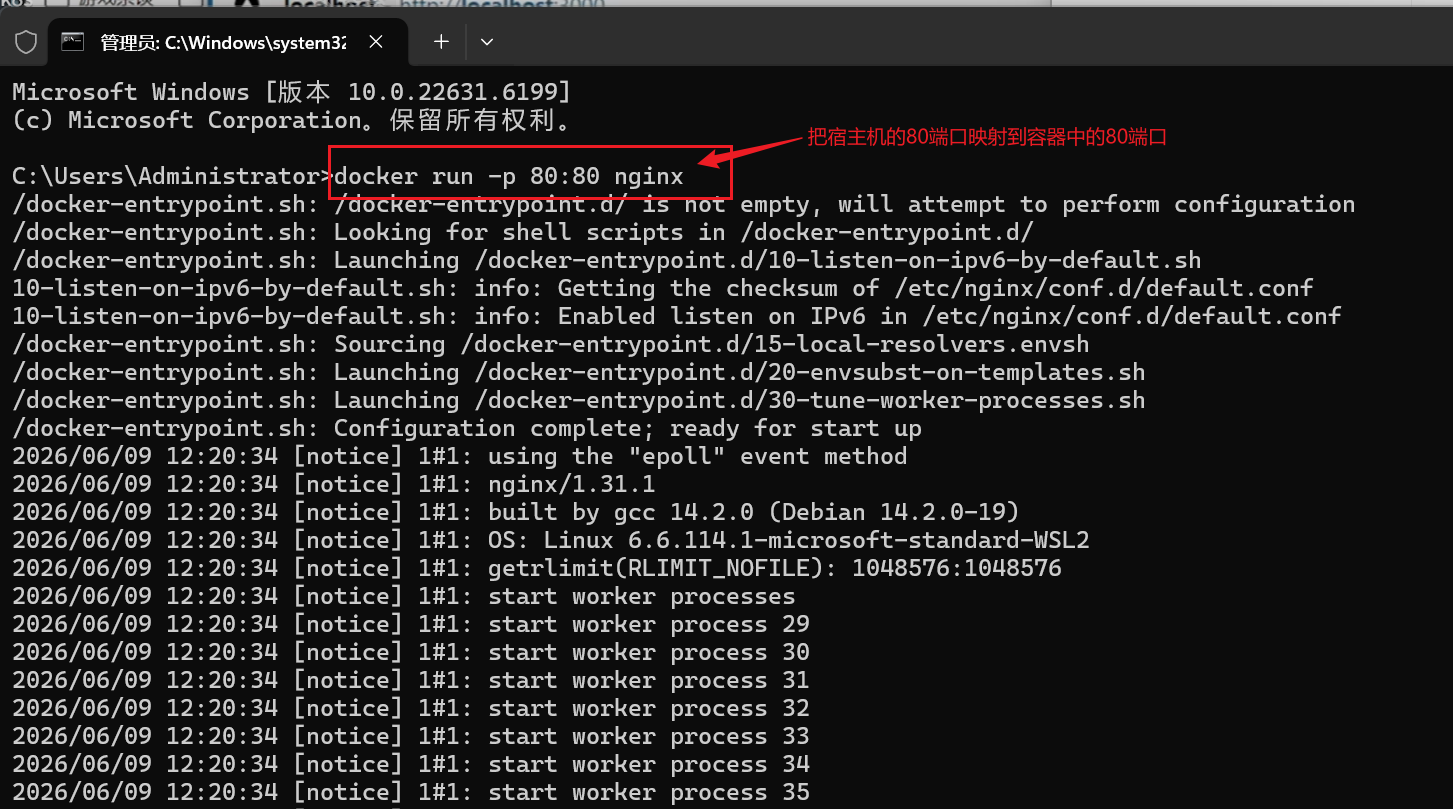
docker运行的容器存在与宿主机中的容器中,所以需要用宿主机中的网络端口映射到容器中的网络端口,使用的命令是
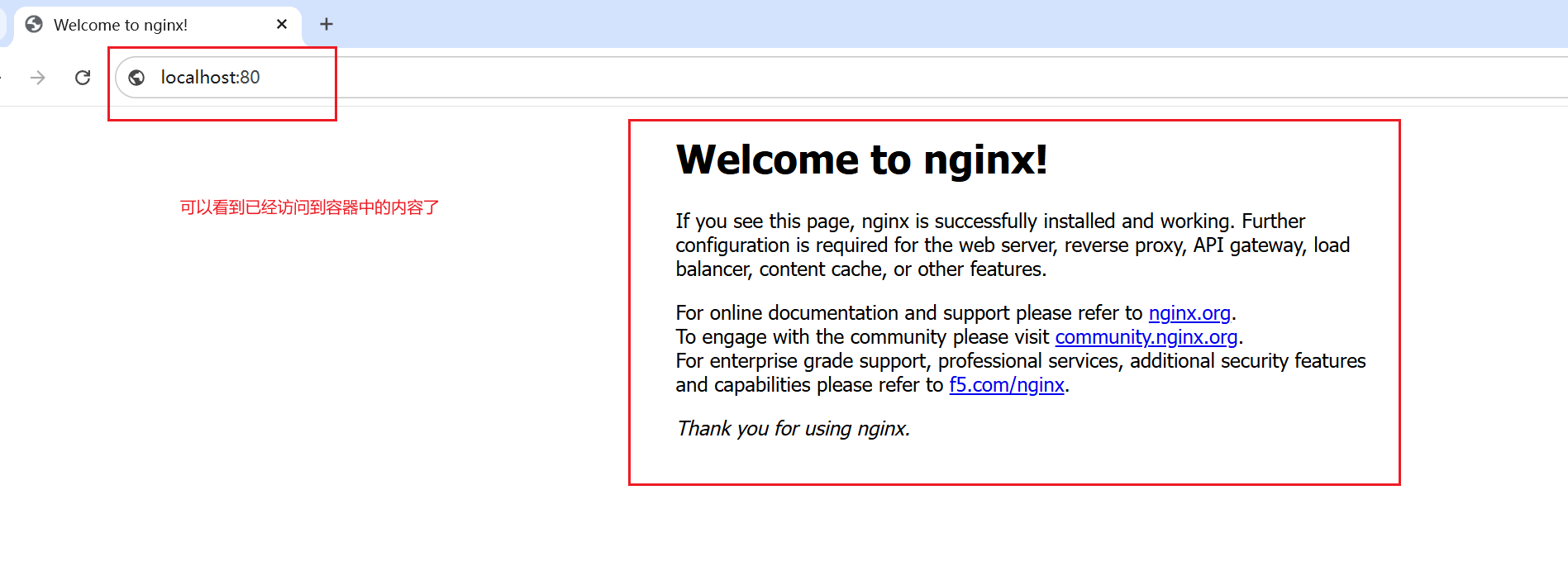
docker run -p 80:80 nginx
打开容器内部署的nginx
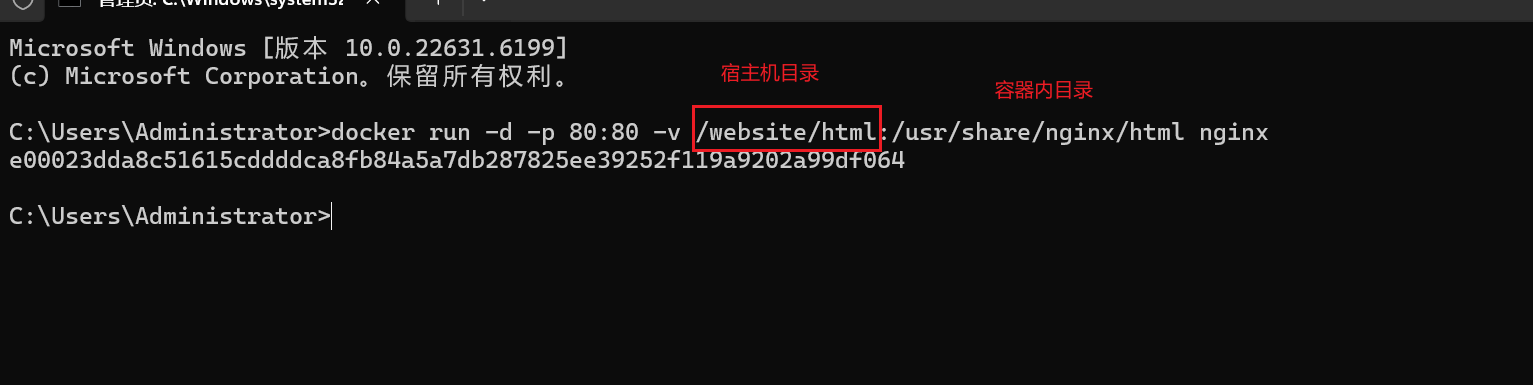
挂载卷:实现数据的持久化存储,把宿主机中的文件目录和容器内的文件目录进行绑定,宿主机中的文件数据改变会影响容器内文件目录的数据,容器内数据改变也会影响到宿主机,但是当删除容器的时候,宿主机的文件目录中的数据还存在,就不会影响数据的持久化存储
可以把网页放在宿主机的目录中(就是在html文件夹中创建一个index.html),这样容器中也有这个html文件了,再次访问宿主机80端口就能看到页面
命名卷挂载
8.Dockerfile文件
1.Dockerfile的作用
Dockerfile就是【打包规则说明书】,是一个文件脚本,用来自定义构建镜像。
业务场景:
当你开发好java代码之后需要打包成镜像部署到云服务器上
不用Dockerflie,传统部署,需要:
1.服务器手动安装 JDK17、Maven;
2.git 拉取代码,手动执行
mvn package打包 jar;3.手动写启动脚本
java -jar xxx.jar;4.换一台新服务器,所有步骤重来,版本、环境容易不一致。
使用Dockerfile部署:
Dockerfile 把安装 Maven、下载依赖、编译打包、精简运行环境全部写成标准化脚本。
1.任意机器拉取代码(带 Dockerfile);
2.执行
docker build -t spring-app:1.0 .3.自动完成:下载 maven 镜像→缓存依赖→编译代码→生成极小的运行镜像;
4.服务器直接用镜像启动容器,不需要提前装 JDK、Maven。
以下面的Dockerfile文件为例:**
1 | # 使用多阶段构建优化镜像大小 |
① builder编译打包阶段(只用于编译阶段,最终镜像会丢弃这一层)
maven:3.9-eclipse-temurin-17:内置 Maven 和完整 JDK,用来编译 Java 代码、打包 JarAS builder:给当前构建阶段的临时容器起别名,后面运行阶段可以通过--from=builder复制产物WORKDIR /app:设置容器内工作目录,后续所有命令默认在/app下执行,本质是容器内部的一个文件夹,属于容器文件系统,不是宿主机(你的云服务器)上的文件夹
宿主机: 你 ssh 登录云服务器,
ls /看到的系统(服务器真实系统)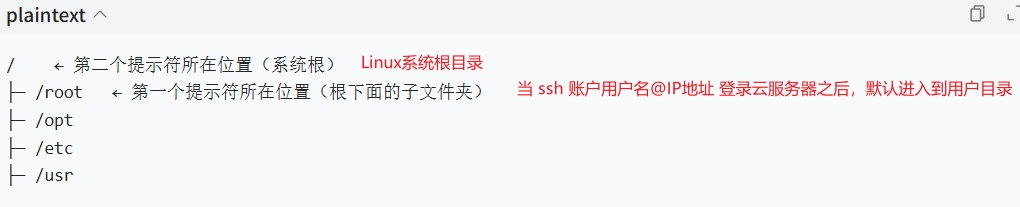
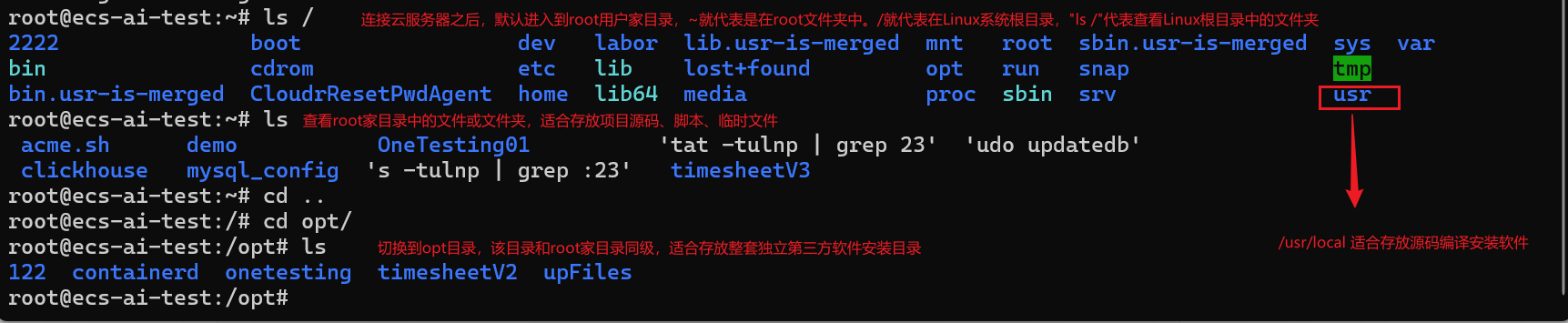
容器:docker 启动后独立隔离的文件系统,容器内的
/app和宿主机目录互不干扰,如果你不写 WORKDIR,默认工作目录是/(容器根目录)
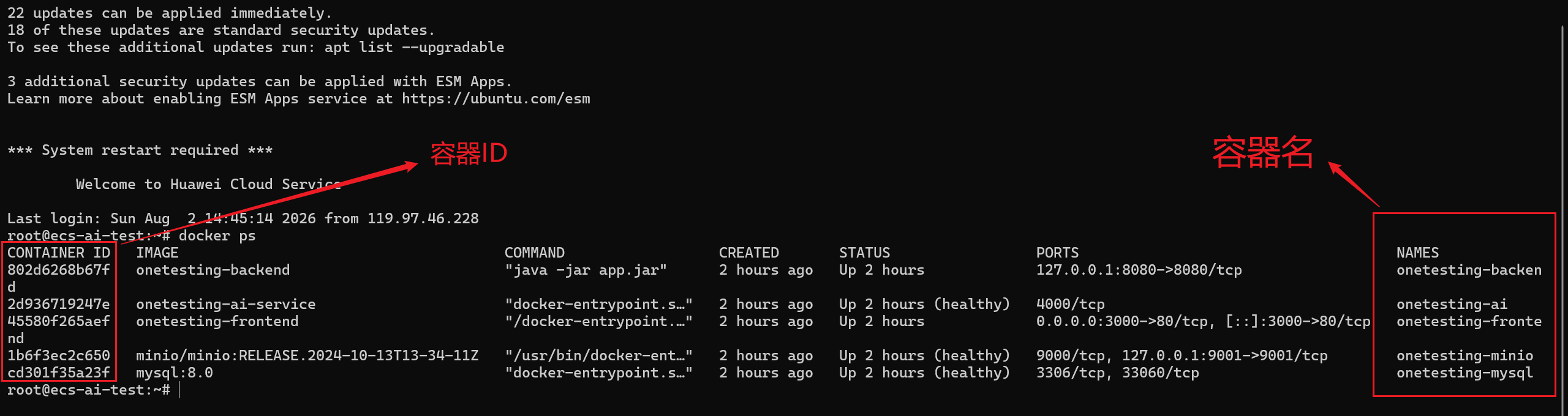
查看容器里的/app目录:
1.先查看正在运行的容器
1 | docker ps |
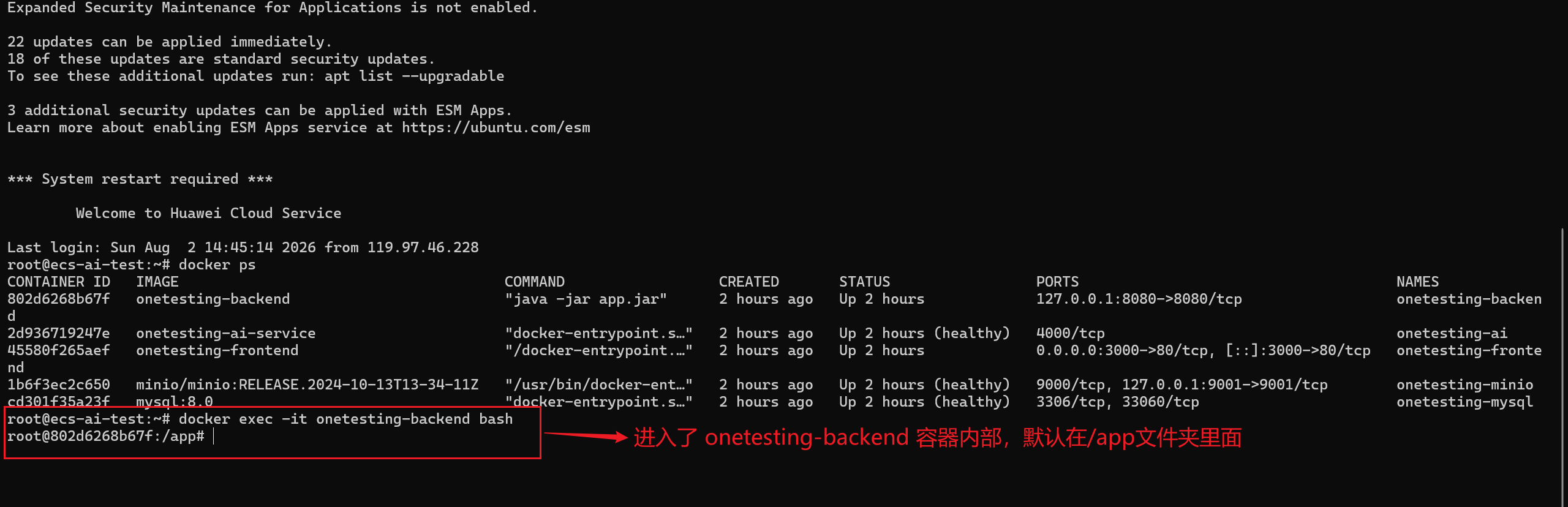
2.进入容器
1 | docker exec -it 容器名字/容器ID bash |
此时你已经进入容器内部bash
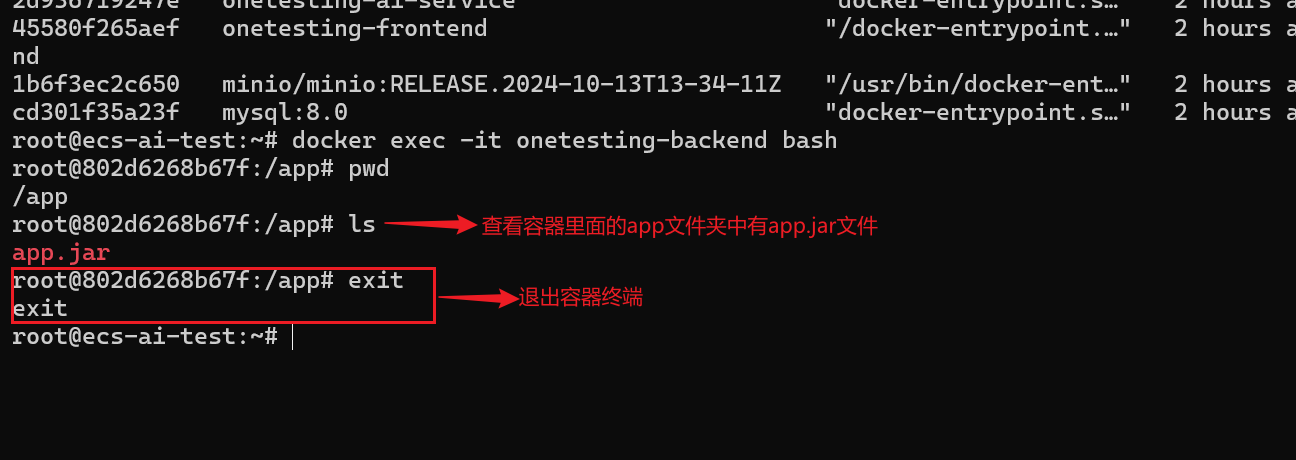
3.现在你就在容器内,执行命令查看 /app
RUN mvn dependency:go-offline -B:提前拉取项目所有依赖包到本地仓库,离线打包,-B是批量模式,取消Maven交互输出,精简日志- 复制全部代码到临时容器之后,就执行打包
RUN mvn clean package -DskipTests,-DskipTests跳过单元测试,加快打包速度,打包完成后/app/target/目录会生成可执行 springboot jar 包。
②运行阶段(最终交付的轻量化镜像)
1 | # 选用纯JRE镜像(无完整JDK、无Maven),体积极小 |
多阶段构建核心优势:
- builder 阶段镜像包含 Maven、JDK、源码、依赖包,体积几百 MB;
- 最终镜像只保留 JRE(运行 Java 程序最小环境)+ jar 包,体积压缩到几十 MB;
- 编译工具、源码、maven 全部丢弃,减小镜像大小、降低漏洞风险。
核心流程就是:
启动临时构建容器,把
pom.xml、源码src复制到容器内/app;Maven 编译源码,在容器
/app/target生成 jar 包;构建完成后,整个 builder 环境默认全部销毁。
新建纯净 Java 运行环境镜像,手动从 builder 复制 jar 包;
最终镜像仅保留 JRE + app.jar,无源码、无编译工具;
启动容器执行
java -jar,运行后端服务。
2.上传远程代码仓库
结论:强烈建议上传 Dockerfile 到代码仓库
原因:
环境统一:所有开发、运维人员拉取代码后,都能使用同一份 Dockerfile 构建完全一致的镜像,不会出现本地构建和服务器构建差异;
CI/CD 流水线必备:Jenkins/GitLab CI 等自动化部署工具,会自动拉取仓库代码,读取仓库内的 Dockerfile 自动打包镜像;
版本追溯:Dockerfile 随代码一同提交,镜像构建规则和业务代码版本绑定,回滚代码时同步回滚构建配置;
9.docker-compose.yml文件
1.该文件是什么
该文件相当于任务清单
里面记录去哪找 Dockerfile、端口、挂载、网络、依赖服务。
不用你手动敲docker build docker run两条命令,一条命令自动化串联。
直接手动输入docker compose up -d --build,它就会自动去找Dockerfile文件,自动构建镜像、根据镜像运行容器,完全不需要人手动再拉取镜像、创建并运行容器了
2.文件内容
下面是教程示例:
1.文件目录结构为:
1 | 项目根目录 |
2.docker-compose.yml文件
1 | # Docker Compose v2 写法,无需声明version |
3.配套.env配置文件
因为docker-compose.yml文件一般是要上传到仓库的,一些隐私信息就手动写在配置文件里面
1 | MYSQL_ROOT_PASSWORD=Admin@123456 |
3.手把手部署教程
####1. 概念说明
docker-compose.yml是服务编排配置文件
可以一次性管理多个 Docker 容器:后端、数据库、前端。
一条命令完成:镜像构建 → 创建网络 → 启动容器。
区分两个核心配置
image:直接拉取官方现成镜像(MySQL、Redis)
build:读取 Dockerfile,编译构建我们自己的项目镜像
####2. 文件准备
- 在项目根目录创建
docker-compose.yml,复制上面内容 - 创建
.env文件存放密码、密钥等变量 - backend 目录放入你的 SpringBoot 项目 + Dockerfile
- frontend 目录放入前端项目 + Dockerfile
####3. 核心配置讲解
1.build
1 | build: |
代表:去./backend文件夹,读取 Dockerfile 构建镜像
执行docker compose up -d --build时自动执行构建
2.container_name
自定义容器名称,同网络下容器可以直接使用名字互相访问
后端连接 mysql 地址:demo-mysql:3306,不用填ip
3.port端口映射(宿主机端口:容器内端口)
"127.0.0.1:8080:8080":只允许云服务器本机访问,外网无法访问(安全规范)"3000:80":开放所有网络,公网可以直接访问,等价于0.0.0.0:3000:80端口映射 = 打通宿主机 ↔ 容器
不需要对外访问的服务不要写 ports!
4.depends_on
设置服务启动顺序,等待数据库健康就绪后,再启动后端。
5.volumns数据卷
1 | volumes: |
作用:Docker 托管的持久化存储目录。
- 容器删除、重建,存放在 volume 内的数据不会丢失;
- MySQL 数据库、文件存储必须挂载 volume,否则容器销毁数据全部清空。
挂载写法(在 service 内):
1 | volumes: |
格式:数据卷名称:容器内路径
volumn相关命令:
1 | # 查看所有数据卷 |
6.networks
创建独立内网,所有服务加入同一网络,容器之间互通,外部无法随意访问。
service服务内:
1 | networks: |
把当前容器加入指定自定义网桥网络。
只有在同一个 network 中的容器,才能通过容器名互相通信。
服务外指定自定义网桥网络:
1 | networks: |
driver: bridge:网桥模式(默认最常用)- Compose 会自动创建隔离的私有网络;
- 只有加入该网络的容器才能互相访问;
- 不同项目的 compose 网络互相隔离。
优势:
- 服务之间使用容器名称通信,不用维护 IP;
- 默认隔离,外部容器无法接入;
- 方便控制集群内部通信。
7.expose
1 | expose: |
仅仅声明容器内部使用的端口,不会映射到宿主机。
仅同一网络内其他容器可访问,外部无法连接,纯内网服务使用。
####4. 常用命令(重点)
1)构建镜像 + 后台启动全部服务(最常用)
1 | docker compose up -d --build |
up:创建并启动容器-d:后台运行--build:自动检测 Dockerfile,重新构建镜像(修改代码后必须执行)
2)查看运行中的容器
1 | docker compose ps |
3)实时查看日志
1 | docker compose logs -f |
4)停止服务(容器保留)
1 | docker compose stop |
5)停止并删除容器(数据卷不会删除)
1 | docker compose down |
6)彻底删除容器 + 数据(谨慎!数据库数据清空)
1 | docker compose down -v |
####5. 完整部署流程
1.将整套项目上传至云服务器
2.进入
docker-compose.yml所在根目录3.修改.env 内数据库密码
4.执行启动命令:
docker compose up -d --build5.浏览器访问
服务器IP:3000打开前端页面
6.重要注意事项
1.修改后端代码后,必须重新执行 docker compose up -d –build,重新构建镜像生效;单纯重启容器不会更新代码。
2.
.env文件不要上传代码仓库,防止密钥泄露。3.数据库没有对外开放端口,外部工具无法直连 MySQL,只能容器内部访问;如需调试,使用:
docker exec -it demo-mysql mysql -u root -p。4.所有服务之间通信使用容器名称,不要使用服务器 IP。